JongDDA의 한걸음 한걸음씩
[Java] 이클립스 초기 설정 및 출력함수 본문
Java를 배우기 앞서 관련 언어에 대해 알아볼게요
컴파일 : 사람의 언어를 컴퓨터의 언어로 바꿔주는 작업
컴파일러(이클립스 ...version )
-JVM(Java Virtual Machine)
: Java 프로그램을 실행해 줌, java 고유의 환경 구축
3가지 영역으로 구분
Class Loader : 메모리 적재
Runtime Data Areas : RAM 영역 관리
Execution Engine : 소스코드 읽고 실행
-JRE(Java Runtime Environment)
JVM을 생성하는 부분
JVM에서 실행할 때 필요한 라이브러리 파일들과 기타 파일들을 가지고 있음
-JDK(Java Development Kit)
JVM과 JRE에 의해 실행되고 구동될 수 있는 자바 프로그램을 생성할 수 있게 해줌
JRE외에 개발에 필요한 도구들을 가지고 있음

RAM에 관련되서 제 짧은 지식으로 간단하게 설명하자면 위의 표 기준으로 위쪽이 높은 주소 아래쪽이 낮은 주소에요
여기서 오버플로우에 관해 설명하자면
Stack 영역에서 저장되는것들이 많아지면 저장공간이 위쪽 그림상으로 1번 선이 아래쪽으로 커지게 되고
Heap 영역에서 마찬가지로 저장공간이 많아지면 공간이 2번선 위쪽으로 커지게 되는데
1번선과 2번선이 겹치게 되면 뜨는 오류가 오버프로우라고 보면 됩니다.
저도 부족한 점이 많아 자세하게 아는건 아니에요 ㅠㅠ
제 설명이 이해가 될진 모르겠네요
자 그럼 이제 이클립스를 실행시켜볼까요
저번에 이클립스를 다운받고 실행시키신 분들은 저장위치를 지정해주셨을거에요
하지만 저장위치를 바꾸고 싶은 분들을 위해 어떻게 바꾸는지 알려드릴게요

어려운거 없습니다. 파일메뉴에서 Switch Workspace 누르고 Other 누르시면

이런창이 뜨는데 여기서 Browse 누르고 바꾸시면 된답니다
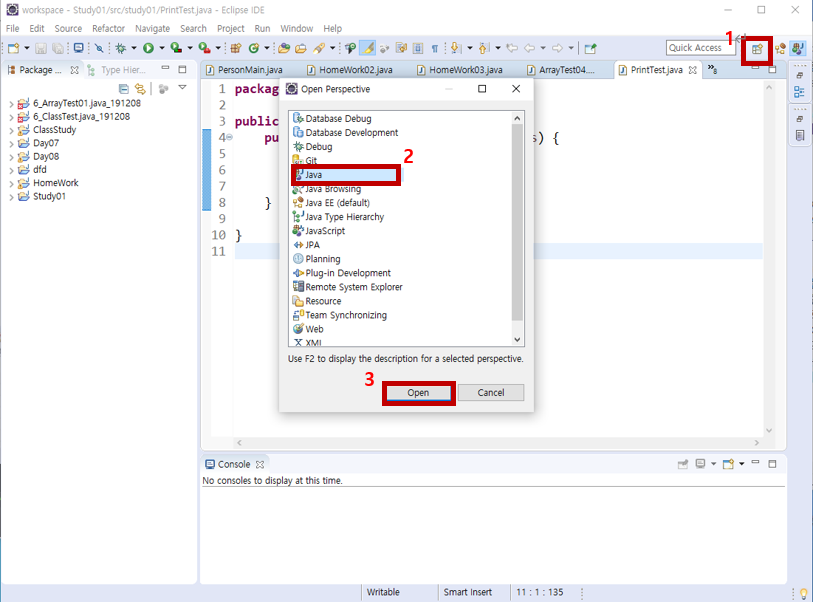
우리는 이제 자바를 공부할건데 먼저 컴파일러의 관점을 바꿔줘야 합니다.
컴파일러는 다양한 언어를 쓸 수 있게 만들어졌고 자바 언어를 쓰기위해선 초기 설정을 해줘야 해요
아래 그림 우축 상단에 보이시는 1번 체크 다음 Java 누르시고 open 누르면 설정완료!!
자 그럼 이제 프로그램을 실행할 파일들을 만들어야겠죠
파일들은 아래 그림과 같이 구성되어 있어요

파일의 크기가 메서드 < 클래스 < 패키지 < 프로젝트 순으로 왼쪽을 시작으로 커진다 보면 됩니다.
그러면 가장 큰 프로젝트를 먼저 만들어야겠죠? 만들어 봅시다~

좌측 패키지 창에서 우클릭 해보시면
위 그림같이 메뉴가 뜰텐데 거기서 new 보시고 java project 누르시면
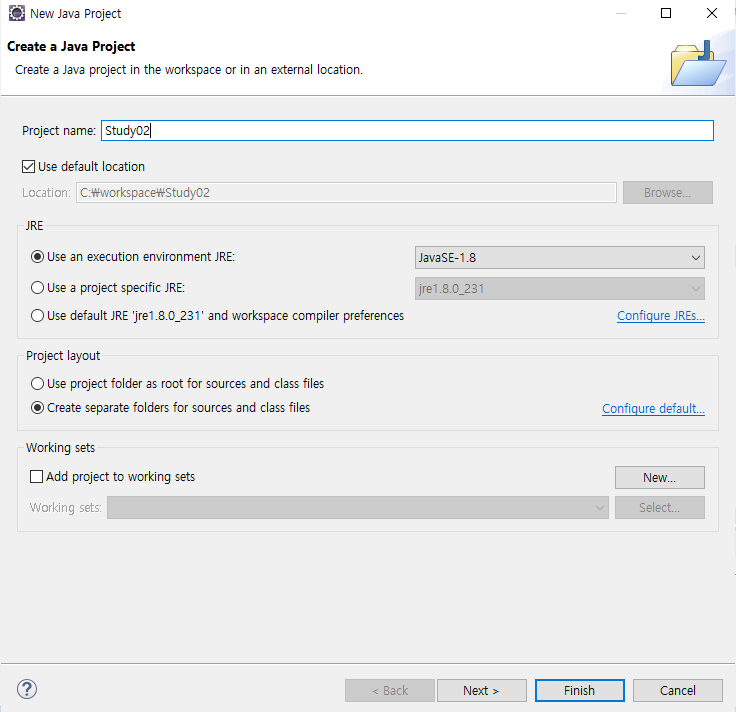
위에 창이 뜹니다. 여기서 이름 정해주시고 Finish 클릭!
여기서 프로젝트를 빠르게 만들고 싶다면 단축키를 활용하시면 됩니다.
처음 창에서 alt+shift+n 누르시고 방향키 밑에 누르고 enter
알아두시면 매우 간편해진답니다
프로젝트를 만들었으니 패키지를 만들어야겠죠
방금 프로젝트를 만들었으면 아래 그림과 같은 상태일텐데요
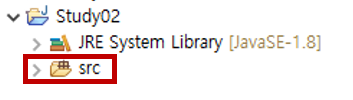
여기서 src 누르고 우클릭 하셔서 new에 package 누르시면


이렇게 뜬답니다. 이름 지어주시고 Finish 누르면 완료!
하지만 여기서도 간편하게
src 클릭한 상태에서 Ctrl + n 누르시면 아래 창이 바로 뜬답니다.

여기서 package 검색해주시고 next 누르면
똑같이 package를 만들 수 있어요
다음은 클래스
마찬가지로 package에서 우클릭하고 new에 클래스 선택하지면 되지만
Ctrl + n 누르고 class 찾아주셔서 enter누르셔도 됩니다
이름 지어주시고 Finish 누르면 완료!
참고로 Package 이름의 맨 첫글자는 소문자
Class는 첫글자를 대문자로 만든답니다.
이 둘을 무조건 필수는 아니지만 구분을 위한 일종의 암묵적인 룰이에요
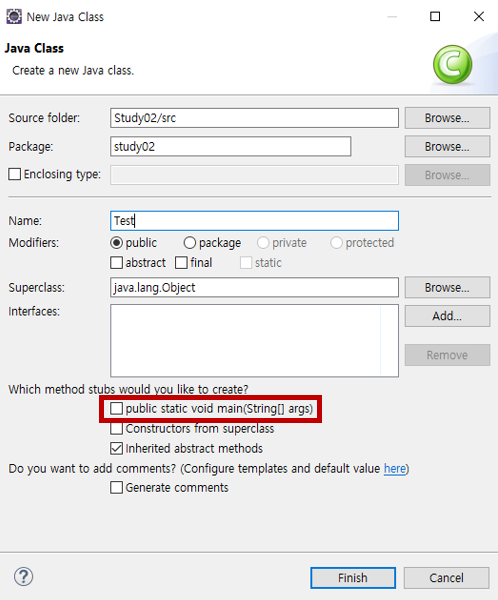
한가지, 클래스 만드는 창에서 위의 그림 빨간 박스를 Finish누르기 전 체크해주시면
main 함수를 바로 만들 수 있답니다.
하지만
깜박하시고 만들지 않으셨어도 괜찮아요~
Class 안에서 main 입력하시고 ctrl + spacebar 누르시면 바로 완성
이 ctrl + spacebar 꼭 기억해 주세요!!
Java 에서 가장 많이쓰는 자동완성 단축키랍니다.
여기까지 하시면 아래 그림과 같이 됩니다
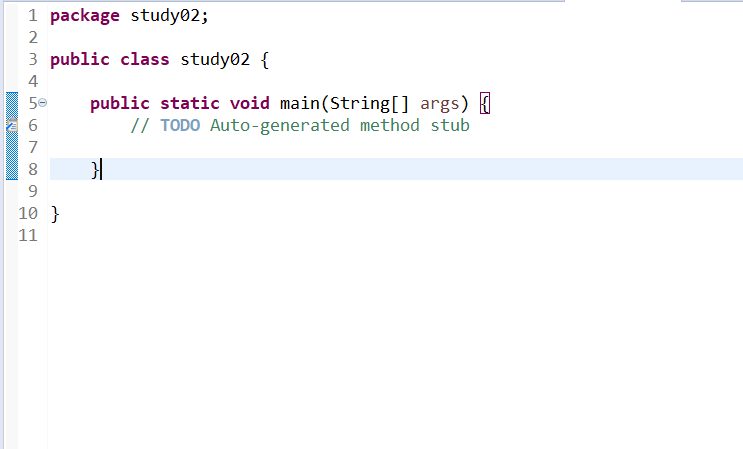
여기서 간단한 출력함수를 만들어 볼까요?
main 함수 안에서 syso 입력하시고 ctrl + spacebar
소괄호 안에 큰 따옴표 " " 만들고 안에 출력하고 싶은 단어를 입력해주시면 된답니다

저는 "자바"를 출력하고 싶어 자바를 적고 ctrl + F11 누르시면
컴파일 되며 "자바"를 출력하게 됩니다.
위에 그림 보시면 밑에 Console 창에 성공적으로 "자바"를 출력해내는걸 볼 수 있네요
'개발 > Java' 카테고리의 다른 글
| [Java] 제어문(반복문) (0) | 2021.02.28 |
|---|---|
| [Java] 제어문(조건문) (0) | 2021.02.08 |
| [Java] 삼항 연산자 (0) | 2021.02.06 |
| [Java] 이클립스 다운로드 하기 (0) | 2021.01.08 |
| [Java] 자바 다운로드 하기 (0) | 2021.01.07 |


